解决Excel引用后筛选排序导致引用位置错乱的问题
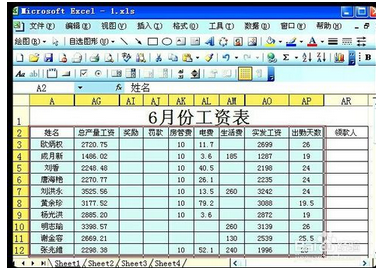
在Excel中,使用公式引用其他位置的数据时,如果对引用区域进行筛选或排序,经常会出现引用位置错乱的情况。这是因为公式中的相对引用会随着单元格位置的变化而调整,而筛选和排序会改变行的显示顺序(或实际顺序),导致公式指向了错误的数据。本文将分析原因并提供解决方案,帮助您避免此类问题。
问题原因
Excel公式中的相对引用(如A1)是基于单元格的相对位置。当您对包含公式的区域进行排序时,公式会随单元格移动,其引用的单元格也会相应调整(例如原公式引用A1,排序后可能变成引用A3),导致引用的数据不再对应原来的行。筛选虽然不会改变单元格的实际位置,但隐藏行后公式可能仍然引用被隐藏的数据,造成结果显示错乱。
解决方案
1. 使用绝对引用
如果希望引用始终指向固定的单元格,可以在行号和列标前加上$符号。例如:=$A$1。这样无论公式如何移动,引用的位置都不会变。但这种方法适用于引用单个固定单元格,不适用于引用整列数据的情况。
2. 使用INDEX和MATCH函数组合
如果需要根据某个关键值查找对应的数据,使用INDEX和MATCH函数可以避免排序带来的问题。例如:
=INDEX(数据列, MATCH(查找值, 关键列, 0))这样即使数据顺序改变,只要关键值不变,就能找到正确的结果。
3. 使用VLOOKUP并搭配IFERROR
VLOOKUP也可以实现类似功能,但要求查找值位于数据区域的第一列。同样,排序不会影响查找结果,因为VLOOKUP是基于值进行查找的。
4. 转换为表格(Ctrl+T)
将数据区域转换为Excel表格(选中区域后按Ctrl+T),表格具有自动扩展和结构化引用的特性。在表格中使用公式时,Excel会自动使用结构化引用(如=[@列名]),这样在排序或筛选时,公式引用会保持与当前行的关联,不会错乱。
5. 使用辅助列和动态数组
如果您的Excel版本支持动态数组(如Microsoft 365),可以使用SORT、FILTER等函数创建动态报表,但要注意这些函数返回的是新数组,不会影响原始数据。
注意事项
- 在进行排序操作前,建议先备份数据,以防意外。
- 如果公式中使用了相对引用,排序前可以先将公式转换为值,排序后再重新应用公式。
- 对于复杂的引用关系,考虑使用表格或定义名称来简化。
##
避免Excel引用后筛选排序错乱的关键是理解相对引用和绝对引用,并根据需求选择合适的引用方式。对于需要固定引用的场景,使用绝对引用;对于需要查找数据的场景,使用INDEX+MATCH或VLOOKUP;最推荐将数据区域转换为表格,利用结构化引用来获得更稳定的引用行为。通过这些方法,您可以有效避免筛选排序导致的引用错乱问题。